UI・分析期間
UI・分析期間
UI
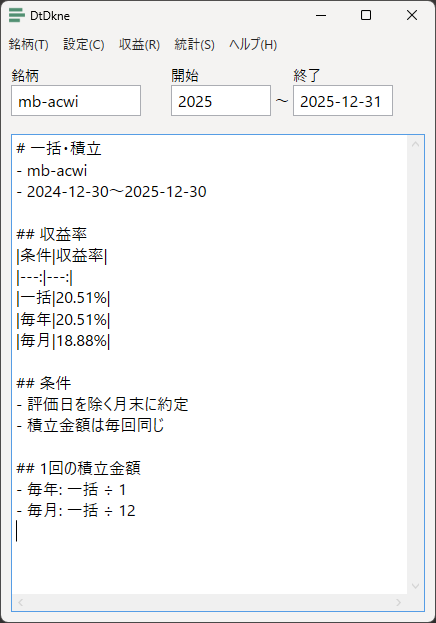
ウィンドウは、毎回同じサイズで画面中央に表示されます。
操作方法
基本的な操作方法は以下の通りです。
- 銘柄、開始・終了を入力
- メニューの処理をクリック
- 下の出力内容を確認
処理によっては、入力が不要になる項目があります。例えば、最大期間を設定する処理は、開始・終了の入力が不要です。
入力内容
入力できる内容は以下の通りです。
- 銘柄: 半角英数-半角英数記号(例. xx-xxx, xx-xxx-xxx)
- 開始・終了: 日付・西暦(yyyy-MM-dd, yyyy)
銘柄は、CSVを配置する銘柄フォルダの名前と一致している必要があります。
出力内容
処理の結果は、マークダウンで出力されます。
表の形式は、TSVに変更することができます。
期間の補正
入力された開始・終了の期間は、休日などの非営業日もあるため、範囲内で補正されることがあります。
出力内容の分析期間もご確認頂くようお願い致します。
年末について
当アプリの年末は、年が切り替わる直前の日付を指します。
以下のCSVの場合、2024年の年末は「2024-12-30」になります。
例: CSVの抜粋
Date,Close,Dividends
2024-12-27,10438,0
2024-12-30,10421,0
2025-01-06,10502,0
年の切り替わりを判定するため、年末を取得する際は、その年から翌年にまたがるデータが必要になります。
開始エリアの西暦
開始エリアが西暦の場合、前年の年末に変換します。
入力が「2025」だと、CSVから2024年の年末を取得します。
終了エリアの西暦
終了エリアが西暦の場合、その年の年末に変換します。
入力が「2025」だと、CSVから2025年の年末を取得します。
最終更新日